 Pictius Editor de imágenes gratis en el navegador
Abrir y editar archivos PSD online
Pictius abre archivos PSD directamente en el navegador, con sus capas, grupos, máscaras, capas de ajuste, textos y casi todos los efectos de capa. Puedes editarlos, volver a guardarlos como PSD o exportar un PNG o un JPG plano. Si algo del archivo no se puede reproducir tal cual, Pictius te dice qué es y en qué capas, en lugar de cambiarlo sin avisar.
- Gratis
- Sin instalar, sin cuenta
- Tus imágenes no salen de tu equipo
- Capas, máscaras e IA
Cómo abrir un archivo PSD
El archivo se lee en tu equipo, en un proceso en segundo plano, y no se sube a ningún sitio.
- Elige File ▸ Open… (Ctrl+O) y busca el .psd, o arrástralo desde el escritorio hasta el editor. Cada archivo se abre en su propia pestaña.
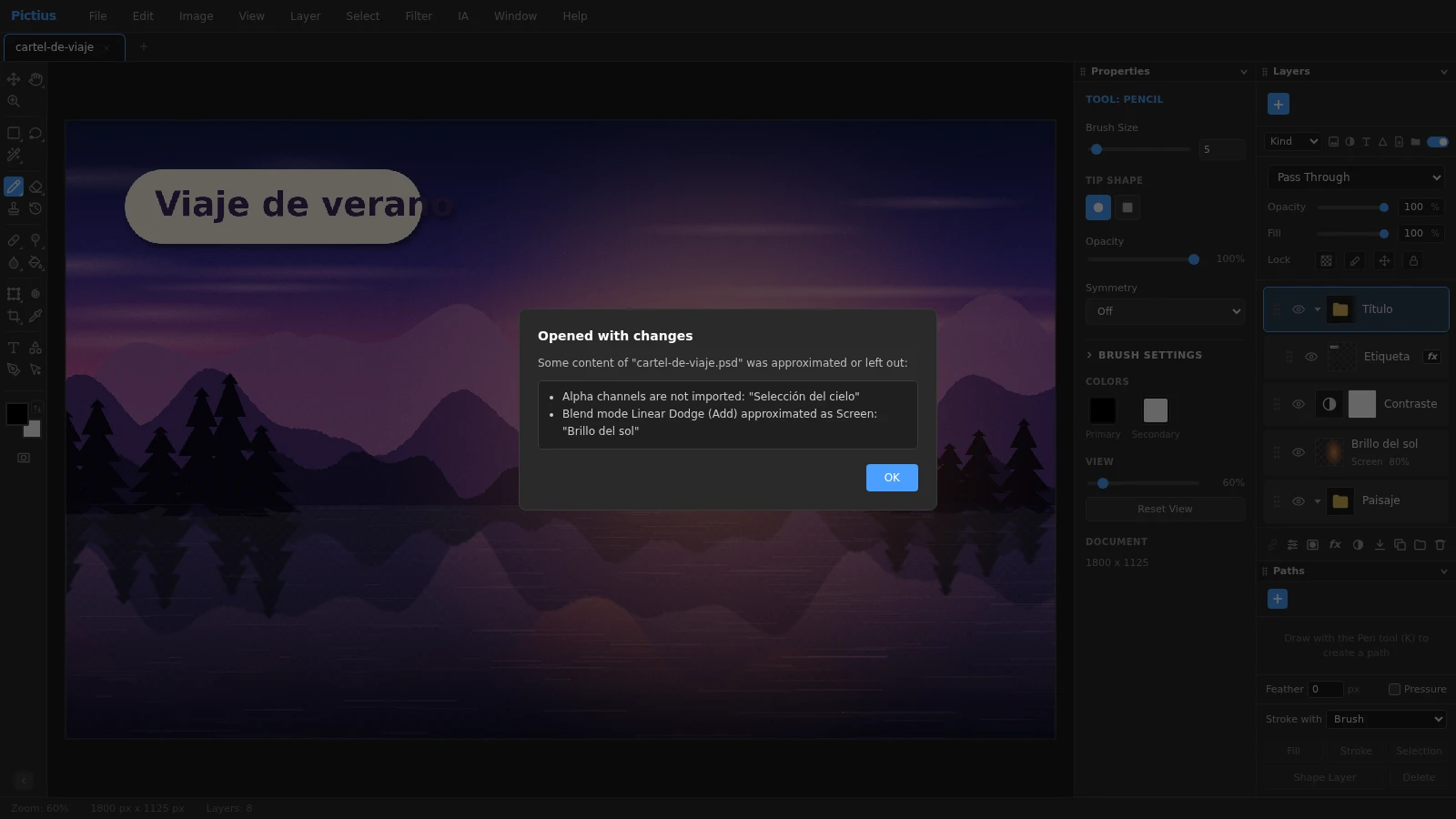
- Si ha habido que cambiar algo, aparece el informe Opened with changes. Agrupa los avisos por tema y nombra las capas afectadas. Léelo y pulsa OK.
- Edita como siempre: muestra u oculta capas, haz doble clic en el icono de una capa de ajuste para cambiarla, haz clic en un texto con la herramienta Text (T) para reescribirlo o pinta sobre una máscara de capa.
- Para obtener otra vez un PSD, elige File ▸ Save a Copy as PSD. File ▸ Save (Ctrl+S) guarda un proyecto .pictius, y File ▸ Export As… (Ctrl+Alt+Shift+W) exporta a PNG, JPG, WebP y otros formatos.
Qué se conserva
Casi todo lo que lleva un PSD con capas llega como capas editables:
- El árbol de capas: grupos, nombres, visibilidad, opacidad, opacidad de relleno, máscaras de recorte, bloqueos y capas enlazadas. Las mesas de trabajo se convierten en grupos.
- Los modos de fusión. Los que tiene Pictius se mantienen exactos; el resto, como Linear Dodge o Vivid Light, se sustituye por el más parecido.
- Las máscaras de capa, y las máscaras vectoriales de las capas de píxeles, que pasan a ser máscaras de píxeles.
- Las capas de ajuste: Brightness/Contrast, Levels, Curves, Exposure, Vibrance, Hue/Saturation, Color Balance, Black & White, Photo Filter, Channel Mixer, Invert, Posterize, Threshold, Gradient Map y Selective Color.
- Los efectos de capa, que se convierten en estilos editables: Drop Shadow, Stroke, resplandores, Satin, Bevel & Emboss y superposiciones de color y degradado.
- Las capas de texto, que siguen siendo editables con sus fuentes, colores y espaciado, además de las formas de color sólido, las capas de relleno, los objetos inteligentes con su contenido incrustado y las guías.
Qué se aproxima o se queda fuera
Todo lo de esta lista aparece en el informe al abrir el archivo, con los nombres de las capas afectadas:
- Los archivos de 16 o 32 bits por canal se convierten a 8 bits.
- Una fuente que no tengas instalada se sustituye por Arial. El texto vertical y el texto sobre un trazado pasan a ser texto horizontal normal.
- No se importan los efectos Pattern Overlay, las composiciones de capas ni los canales alfa adicionales.
- Los objetos inteligentes con filtros inteligentes, deformaciones o sin archivo incrustado se abren como píxeles, igual que las capas de forma que no se pueden reconstruir.
Volver a guardar en PSD
Save a Copy as PSD escribe grupos, máscaras, capas de ajuste, capas de texto, estilos de capa, formas de color sólido y objetos inteligentes, junto con una vista previa aplanada para que otros programas muestren la miniatura. No cambia el archivo con el que trabajas. Si algo no se puede escribir, como un efecto Pattern Overlay, el informe Exported with changes te lo indica.
Mientras trabajas, guarda en .pictius: conserva todo lo que hace Pictius, y al final puedes exportar el PSD.
Preguntas frecuentes
¿Se sube mi archivo PSD a algún sitio?
No. Pictius lee y escribe los PSD en el navegador, en tu propio ordenador. Por eso es una buena opción para trabajos de clientes y diseños que aún no se han publicado.
¿Por qué algunas capas se ven un poco distintas?
Normalmente por un modo de fusión o un efecto que Pictius aproxima, o por una fuente que falta. El informe Opened with changes nombra cada caso y las capas afectadas, así que puedes revisarlas una a una.
¿Puedo editar el texto de un PSD?
Sí. Las capas de texto se abren como texto editable: haz clic en el texto con la herramienta Text (T) o doble clic en la miniatura de la capa en el panel Layers. Si no tienes la fuente instalada, se usa Arial.
¿Save sobrescribe mi archivo PSD?
No. Save guarda un proyecto .pictius. Para obtener un PSD usa File ▸ Save a Copy as PSD, que escribe un archivo aparte y deja tu documento como está.
¿Puedo convertir un PSD a PNG o JPG?
Sí. Abre el archivo y elige File ▸ Export as PNG, File ▸ Export as JPG o File ▸ Export As… si quieres ajustar la calidad y la escala. Las capas visibles se aplanan en una sola imagen.
¿Puede abrir archivos PSB?
No, solo archivos .psd. Eso sí, se lee un documento PSB incrustado dentro de un objeto inteligente de un PSD. Los PSD muy grandes dependen de la memoria que pueda usar tu navegador.
Guías de edición de imágenes
- Quitar el fondo de una imagenQuita el fondo de una foto en el navegador: selecciona el sujeto con IA, ajusta los bordes con una máscara de capa y exporta un PNG transparente. Sin subir nada.
- Borrar objetos de una fotoElimina objetos, personas o textos de una foto: selecciónalos y usa Content-Aware Fill, AI Fill, Spot Healing o Patch. Todo se procesa en tu navegador.
- Recortar pelo y objetos con precisiónRecorta personas, pelo, mascotas y productos: empieza con Quick Selection o Select Subject, refina el borde en Select and Mask y obtén una máscara o una capa nueva.
- Desenfocar el fondo de una fotoDesenfoca el fondo de una foto para destacar al sujeto: usa Portrait Mode o selecciona el sujeto y aplica Gaussian Blur al resto. Gratis, en tu navegador.
- Cambiar el tamaño de una imagenCambia el tamaño de una imagen a píxeles exactos o en porcentaje con Image Size, elige el remuestreo y añade o quita espacio con Resize Canvas. Gratis y privado.
- Recortar y enderezar una fotoRecorta una foto a una proporción como 1:1, 4:5 o 16:9, endereza un horizonte torcido, corrige la perspectiva con Perspective Crop y quita bordes vacíos con Trim.
- Aumentar la resolución de una imagenAmplía una imagen pequeña con Super Resolution 2x, que duplica su tamaño con interpolación suave y enfoque, o elige un tamaño y un método exactos en Image Size.
- Convertir una imagen a otro formatoConvierte imágenes en el navegador: abre PNG, JPG, WebP, AVIF, GIF o PSD y exporta a PNG, JPG, WebP, GIF, SVG, PDF o TIFF con la calidad y la escala que elijas.
- Imágenes al tamaño justo para redes socialesCrea imágenes al tamaño justo para Instagram, Facebook, YouTube y más: recorta a una proporción o usa Export for Social Media para redimensionar y guardar a la vez.
- Añadir texto a una imagenAñade texto a una foto con capas de texto editables: fuente, tamaño, color y espaciado en los paneles Character y Paragraph, y sombra o contorno con Layer Style.
- Poner marca de agua a tus fotosPon una marca de agua de texto o logotipo en una foto, ajusta su opacidad y modo de fusión, grábala como acción y aplícala a muchas imágenes a la vez con Batch.
- Ajustar color y exposiciónArregla fotos oscuras, apagadas o con dominantes de color con Levels, Curves, Hue/Saturation y Shadows/Highlights; las capas de ajuste dejan todo reversible.
- Quitar imperfecciones y ojos rojosRetoca retratos en el navegador: quita granos y manchas con Spot Healing y Healing, elimina distracciones con Clone Stamp y corrige los ojos rojos con un clic.
- Capas y máscaras, explicadasAprende a usar capas en Pictius: grupos, modos de fusión, máscaras de capa y de recorte, capas de ajuste y archivos .pictius que mantienen cada capa editable.
- Editar imágenes por lotes con accionesGraba tus ediciones una vez como acción y reprodúcela en muchas imágenes con Batch: redimensiona, ajusta, pon marca de agua y exporta todas a la vez en el navegador.