 Pictius Editor de imágenes gratis en el navegador
Poner marca de agua a tus fotos
Una marca de agua es un nombre o un logotipo sobre la foto, lo bastante suave para no estropearla y lo bastante visible para decir de quién es. En Pictius la añades como una capa y ajustas su opacidad y su modo de fusión. Si tienes muchas fotos, graba los pasos una vez como acción y aplícalos a todas con Batch, en el navegador.
- Gratis
- Sin instalar, sin cuenta
- Tus imágenes no salen de tu equipo
- Capas, máscaras e IA
Poner una marca de agua de texto en una foto
Lleva un minuto y la marca sigue siendo editable hasta que exportas.
- Abre la foto con File ▸ Open… (Ctrl+O).
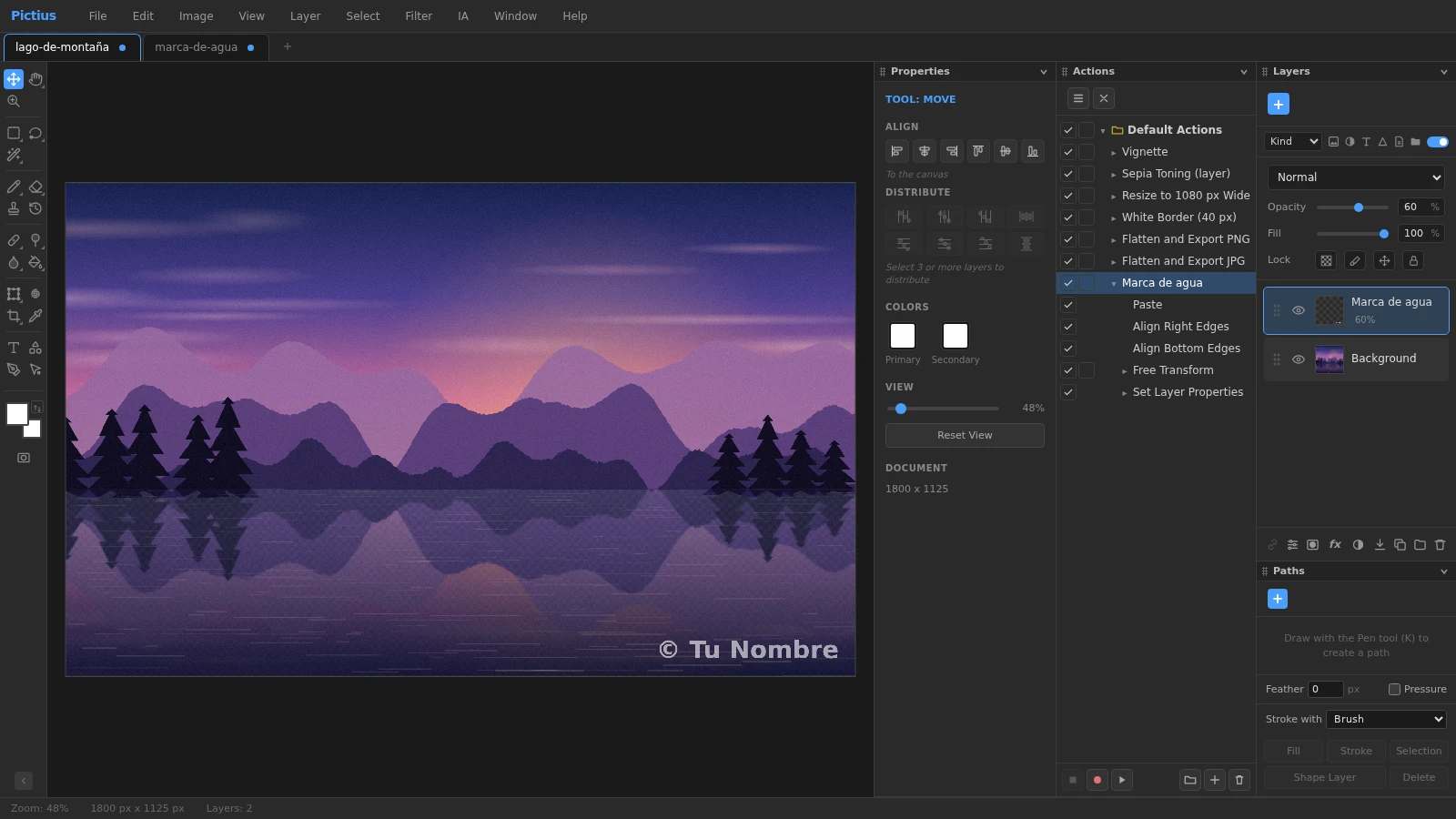
- Pulsa T para la herramienta Text, elige fuente, tamaño y color (el blanco o un gris claro van bien en casi todas las fotos), haz clic donde quieras la marca y escribe, por ejemplo, © Tu Nombre. Pulsa Ctrl+Enter para terminar.
- Pulsa V para la herramienta Move y arrastra el texto a su sitio. Con una sola capa seleccionada, los botones Align del panel Properties la alinean con los bordes del lienzo.
- Baja la opacidad de la capa en el panel Layers y prueba un modo de fusión como Overlay o Soft Light para que se vea la foto a través.
- Guarda la imagen con File ▸ Export As… en JPG, PNG o WebP. Guarda también una copia .pictius con File ▸ Save si puede que quieras mover la marca más adelante.
Usar un logotipo
Elige File ▸ Open as Layer… y busca tu logotipo; lo ideal es un PNG con fondo transparente. Se coloca en el centro, en una capa nueva. Para cambiar su tamaño, elige Edit ▸ Free Transform, arrastra una esquina con Shift pulsado para mantener la proporción y pulsa Enter. File ▸ Place Embedded… lo añade como objeto inteligente, que puedes volver a escalar más tarde sin perder calidad.
Para que se lea tanto en zonas claras como oscuras, añade Layer ▸ Layer Effects ▸ Drop Shadow… o Layer ▸ Layer Effects ▸ Stroke… Si colocas la marca sobre parte del motivo, y no en una esquina vacía, también cuesta más recortarla.
Marca de agua en muchas fotos con una acción
Lo que escribes no se graba en las acciones, así que el truco es pegar una marca ya hecha:
- Crea la marca en un documento aparte: File ▸ New… con Background en Transparent y un tamaño justo para el texto o el logotipo. Añádela y pulsa Ctrl+A y Ctrl+C para copiarla.
- Abre una de tus fotos y Window ▸ Actions (Alt+F9). Pulsa + para crear una acción, ponle nombre y pulsa Record.
- Pulsa Ctrl+V para pegar. Después elige Layer ▸ Align ▸ Right Edges y Layer ▸ Align ▸ Bottom Edges: con una sola capa seleccionada, la alinean con el lienzo.
- Para dejar margen, elige Edit ▸ Free Transform, pulsa Shift+Izquierda y Shift+Arriba unas cuantas veces (10 píxeles cada vez) y pulsa Enter.
- Ajusta la opacidad y el modo de fusión en Layer ▸ Layer Properties…, que sí se graba (el control del panel Layers no). Si quieres, añade Layer ▸ Flatten Image, y pulsa Stop.
- Elige File ▸ Automate ▸ Batch…, selecciona tu acción, pulsa Choose Files…, elige el formato y el destino de los resultados y pulsa Run.
Antes de lanzar un lote
- El paso Paste usa la imagen que haya en el portapapeles cuando se ejecuta la acción. Si has copiado otra cosa después, vuelve a copiar la marca antes.
- La marca mantiene su tamaño en píxeles. Si tus fotos tienen tamaños muy distintos, graba Image ▸ Image Size… como primer paso para que todas tengan el mismo ancho.
- Los resultados van a un archivo ZIP, a descargas sueltas o directamente a una carpeta en los navegadores que lo permiten, como Chrome y Edge.
Preguntas frecuentes
¿Qué opacidad debe tener una marca de agua?
Entre el 30 % y el 60 % es lo más habitual: se ve a simple vista sin tapar la foto. Revisa el resultado al tamaño en que se va a publicar, porque en una imagen pequeña hace falta una marca más marcada.
¿Puedo poner marca de agua a muchas fotos a la vez?
Sí. Graba los pasos como acción, tal como se explica arriba, y ejecútala con File ▸ Automate ▸ Batch… Los resultados se exportan como archivos PNG, JPG, WebP, PSD o .pictius.
¿Puedo reutilizar mi marca de agua otro día?
Guarda el documento de la marca con File ▸ Save como archivo .pictius y ábrelo cuando lo necesites. Las acciones se guardan en tu navegador; usa Export Set… en el menú del panel Actions para tener una copia en un archivo.
¿Se puede quitar la marca de agua?
Con suficiente trabajo, cualquier marca visible se puede recortar o retocar. Colocarla sobre el motivo, y no en una esquina, lo pone más difícil. Dentro de tu archivo .pictius sigue siendo una capa aparte que puedes cambiar.
¿Se suben mis fotos para poner la marca de agua?
No. Pictius edita y exporta las fotos en el navegador, en tu propio ordenador, también cuando procesas un lote entero.
Guías de edición de imágenes
- Quitar el fondo de una imagenQuita el fondo de una foto en el navegador: selecciona el sujeto con IA, ajusta los bordes con una máscara de capa y exporta un PNG transparente. Sin subir nada.
- Borrar objetos de una fotoElimina objetos, personas o textos de una foto: selecciónalos y usa Content-Aware Fill, AI Fill, Spot Healing o Patch. Todo se procesa en tu navegador.
- Recortar pelo y objetos con precisiónRecorta personas, pelo, mascotas y productos: empieza con Quick Selection o Select Subject, refina el borde en Select and Mask y obtén una máscara o una capa nueva.
- Desenfocar el fondo de una fotoDesenfoca el fondo de una foto para destacar al sujeto: usa Portrait Mode o selecciona el sujeto y aplica Gaussian Blur al resto. Gratis, en tu navegador.
- Cambiar el tamaño de una imagenCambia el tamaño de una imagen a píxeles exactos o en porcentaje con Image Size, elige el remuestreo y añade o quita espacio con Resize Canvas. Gratis y privado.
- Recortar y enderezar una fotoRecorta una foto a una proporción como 1:1, 4:5 o 16:9, endereza un horizonte torcido, corrige la perspectiva con Perspective Crop y quita bordes vacíos con Trim.
- Aumentar la resolución de una imagenAmplía una imagen pequeña con Super Resolution 2x, que duplica su tamaño con interpolación suave y enfoque, o elige un tamaño y un método exactos en Image Size.
- Convertir una imagen a otro formatoConvierte imágenes en el navegador: abre PNG, JPG, WebP, AVIF, GIF o PSD y exporta a PNG, JPG, WebP, GIF, SVG, PDF o TIFF con la calidad y la escala que elijas.
- Imágenes al tamaño justo para redes socialesCrea imágenes al tamaño justo para Instagram, Facebook, YouTube y más: recorta a una proporción o usa Export for Social Media para redimensionar y guardar a la vez.
- Abrir y editar archivos PSD onlineAbre archivos PSD en el navegador con sus capas, grupos, máscaras, capas de ajuste y efectos, mira qué se conserva o se aproxima y exporta a PSD, PNG o JPG.
- Añadir texto a una imagenAñade texto a una foto con capas de texto editables: fuente, tamaño, color y espaciado en los paneles Character y Paragraph, y sombra o contorno con Layer Style.
- Ajustar color y exposiciónArregla fotos oscuras, apagadas o con dominantes de color con Levels, Curves, Hue/Saturation y Shadows/Highlights; las capas de ajuste dejan todo reversible.
- Quitar imperfecciones y ojos rojosRetoca retratos en el navegador: quita granos y manchas con Spot Healing y Healing, elimina distracciones con Clone Stamp y corrige los ojos rojos con un clic.
- Capas y máscaras, explicadasAprende a usar capas en Pictius: grupos, modos de fusión, máscaras de capa y de recorte, capas de ajuste y archivos .pictius que mantienen cada capa editable.
- Editar imágenes por lotes con accionesGraba tus ediciones una vez como acción y reprodúcela en muchas imágenes con Batch: redimensiona, ajusta, pon marca de agua y exporta todas a la vez en el navegador.