 Pictius Editor de imágenes gratis en el navegador
Ajustar color y exposición
Casi todas las fotos que se ven oscuras, apagadas o con un color un poco raro se arreglan con pocos ajustes. Pictius tiene las herramientas de siempre: Levels y Curves para el brillo y el contraste, Hue/Saturation y Color Balance para el color, y Shadows/Highlights para las fotos a contraluz. Puedes aplicarlas directamente o como capas de ajuste que cambias o desactivas cuando quieras.
- Gratis
- Sin instalar, sin cuenta
- Tus imágenes no salen de tu equipo
- Capas, máscaras e IA
Corregir una foto paso a paso
Cada ajuste abre un diálogo con vista previa en directo sobre la imagen; desmarca Preview para compararla con el original.
- Abre la foto con File ▸ Open… (Ctrl+O).
- Elige Layer ▸ New Adjustment Layer ▸ Levels… y fíjate en el histograma. Si no llega al extremo derecho, arrastra Highlights, en Input Levels, hasta donde termina; haz lo mismo con Shadows a la izquierda. Midtones (gamma) aclara u oscurece los tonos medios. Auto lo ajusta por ti. Pulsa OK.
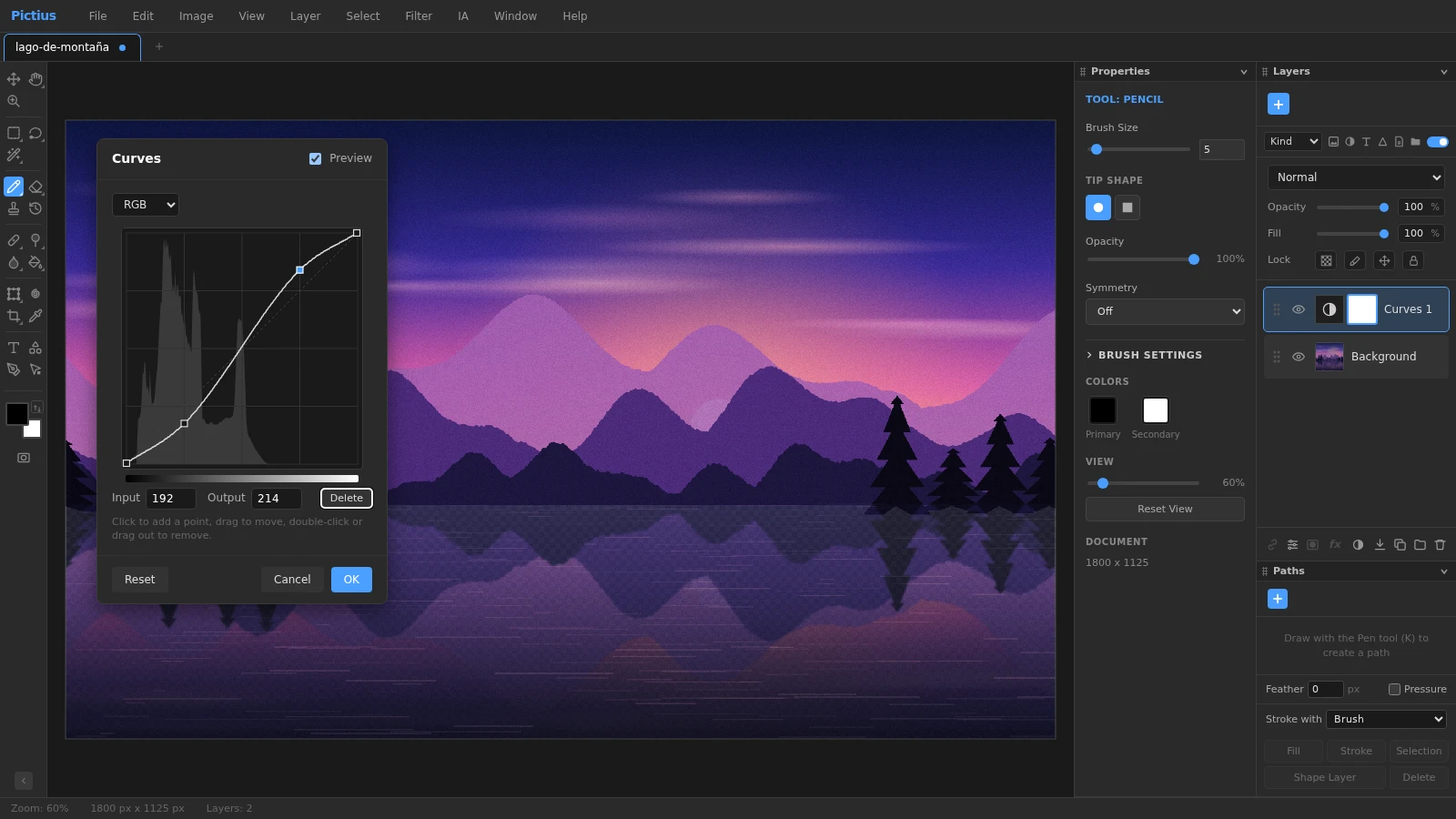
- Para el contraste, añade Layer ▸ New Adjustment Layer ▸ Curves… Haz clic en la curva para añadir puntos y baja un poco uno en las sombras y sube otro en las luces: una S suave. Con doble clic en un punto, o sacándolo del gráfico, lo eliminas.
- Para el color, añade Hue/Saturation… si quieres colores más vivos o más apagados, o Color Balance… para quitar una dominante: si la foto está demasiado azul, mueve Yellow / Blue hacia el amarillo.
- Haz clic en el ojo de una capa de ajuste para ver la foto sin ella, o baja su opacidad para suavizarla.
- Guarda con File ▸ Save (Ctrl+S) para conservar las capas de ajuste editables, o exporta el resultado con File ▸ Export As…
Qué ajuste para cada problema
- Foto demasiado oscura o clara en general: Levels, Curves o Exposure.
- Foto plana y grisácea: Levels, llevando Shadows y Highlights hasta donde empieza y termina el histograma, una curva en S en Curves o Image ▸ Auto Contrast.
- Sujeto oscuro con el cielo muy claro: Image ▸ Adjustments ▸ Shadows/Highlights… Shadows Amount aclara las zonas oscuras, Tone decide hasta qué tonos medios llega, Radius marca el tamaño de la zona que mira alrededor de cada píxel y Color Correction mantiene naturales los colores aclarados.
- Una dominante de color por la luz de interior o la sombra: Color Balance, Photo Filter o Image ▸ Auto Color (Ctrl+Shift+B).
- Colores apagados: Vibrance sube más los colores poco saturados que los que ya son intensos, mientras que Saturation los sube todos por igual.
¿Capas de ajuste o ajustes directos?
Image ▸ Adjustments cambia los píxeles de la capa seleccionada, o solo la zona seleccionada si hay una selección. Es rápido y Ctrl+Z lo deshace, pero después no puedes retocar los valores.
Una capa de ajuste cambia todo lo que tiene debajo sin tocar los píxeles. Haz doble clic en su icono, o elige Layer ▸ Edit Adjustment, para cambiar los valores cuando quieras. Cada una trae una máscara: pulsa B para el pincel y pinta de negro sobre la máscara para ocultar el efecto en una zona, por ejemplo para aclarar solo el primer plano. Para que afecte solo a la capa de justo debajo, usa Layer ▸ Create Clipping Mask (Ctrl+Alt+G).
Shadows/Highlights, Replace Color, Equalize y los comandos Auto solo existen como ajustes directos. Duplica antes la capa con Layer ▸ Duplicate Layer si quieres conservar el original.
Preguntas frecuentes
¿Qué diferencia hay entre Levels y Curves?
Levels fija el punto negro, el punto blanco y los tonos medios con tres controles, y basta para la mayoría de las fotos. Curves te deja dar forma a la respuesta con todos los puntos que necesites, por ejemplo para subir el contraste solo en los tonos medios, y también trabaja por canales.
¿Cómo aclaro una foto oscura sin quemar el cielo?
Usa Image ▸ Adjustments ▸ Shadows/Highlights…, que aclara las zonas oscuras y apenas toca las claras. Otra opción es una capa de ajuste Curves que aclare, con su máscara pintada de negro sobre el cielo.
¿Puedo ajustar solo una parte de la foto?
Sí. Haz una selección antes de elegir un ajuste en Image ▸ Adjustments y solo cambiará esa zona. Con una capa de ajuste, pinta su máscara: el blanco muestra el efecto y el negro lo oculta.
¿Puedo aplicar la misma corrección a muchas fotos?
Sí. Los ajustes se graban en las acciones con sus valores. Graba uno en Window ▸ Actions y aplícalo a un grupo de archivos con File ▸ Automate ▸ Batch… Ten en cuenta que una corrección fija funciona bien con fotos hechas con una luz parecida.
¿Se conservan las capas de ajuste al guardar en PSD?
Sí. File ▸ Save a Copy as PSD las escribe como capas de ajuste nativas, y los PSD que abres conservan las suyas.
Guías de edición de imágenes
- Quitar el fondo de una imagenQuita el fondo de una foto en el navegador: selecciona el sujeto con IA, ajusta los bordes con una máscara de capa y exporta un PNG transparente. Sin subir nada.
- Borrar objetos de una fotoElimina objetos, personas o textos de una foto: selecciónalos y usa Content-Aware Fill, AI Fill, Spot Healing o Patch. Todo se procesa en tu navegador.
- Recortar pelo y objetos con precisiónRecorta personas, pelo, mascotas y productos: empieza con Quick Selection o Select Subject, refina el borde en Select and Mask y obtén una máscara o una capa nueva.
- Desenfocar el fondo de una fotoDesenfoca el fondo de una foto para destacar al sujeto: usa Portrait Mode o selecciona el sujeto y aplica Gaussian Blur al resto. Gratis, en tu navegador.
- Cambiar el tamaño de una imagenCambia el tamaño de una imagen a píxeles exactos o en porcentaje con Image Size, elige el remuestreo y añade o quita espacio con Resize Canvas. Gratis y privado.
- Recortar y enderezar una fotoRecorta una foto a una proporción como 1:1, 4:5 o 16:9, endereza un horizonte torcido, corrige la perspectiva con Perspective Crop y quita bordes vacíos con Trim.
- Aumentar la resolución de una imagenAmplía una imagen pequeña con Super Resolution 2x, que duplica su tamaño con interpolación suave y enfoque, o elige un tamaño y un método exactos en Image Size.
- Convertir una imagen a otro formatoConvierte imágenes en el navegador: abre PNG, JPG, WebP, AVIF, GIF o PSD y exporta a PNG, JPG, WebP, GIF, SVG, PDF o TIFF con la calidad y la escala que elijas.
- Imágenes al tamaño justo para redes socialesCrea imágenes al tamaño justo para Instagram, Facebook, YouTube y más: recorta a una proporción o usa Export for Social Media para redimensionar y guardar a la vez.
- Abrir y editar archivos PSD onlineAbre archivos PSD en el navegador con sus capas, grupos, máscaras, capas de ajuste y efectos, mira qué se conserva o se aproxima y exporta a PSD, PNG o JPG.
- Añadir texto a una imagenAñade texto a una foto con capas de texto editables: fuente, tamaño, color y espaciado en los paneles Character y Paragraph, y sombra o contorno con Layer Style.
- Poner marca de agua a tus fotosPon una marca de agua de texto o logotipo en una foto, ajusta su opacidad y modo de fusión, grábala como acción y aplícala a muchas imágenes a la vez con Batch.
- Quitar imperfecciones y ojos rojosRetoca retratos en el navegador: quita granos y manchas con Spot Healing y Healing, elimina distracciones con Clone Stamp y corrige los ojos rojos con un clic.
- Capas y máscaras, explicadasAprende a usar capas en Pictius: grupos, modos de fusión, máscaras de capa y de recorte, capas de ajuste y archivos .pictius que mantienen cada capa editable.
- Editar imágenes por lotes con accionesGraba tus ediciones una vez como acción y reprodúcela en muchas imágenes con Batch: redimensiona, ajusta, pon marca de agua y exporta todas a la vez en el navegador.