 Pictius Editor de imágenes gratis en el navegador
Convertir una imagen a otro formato
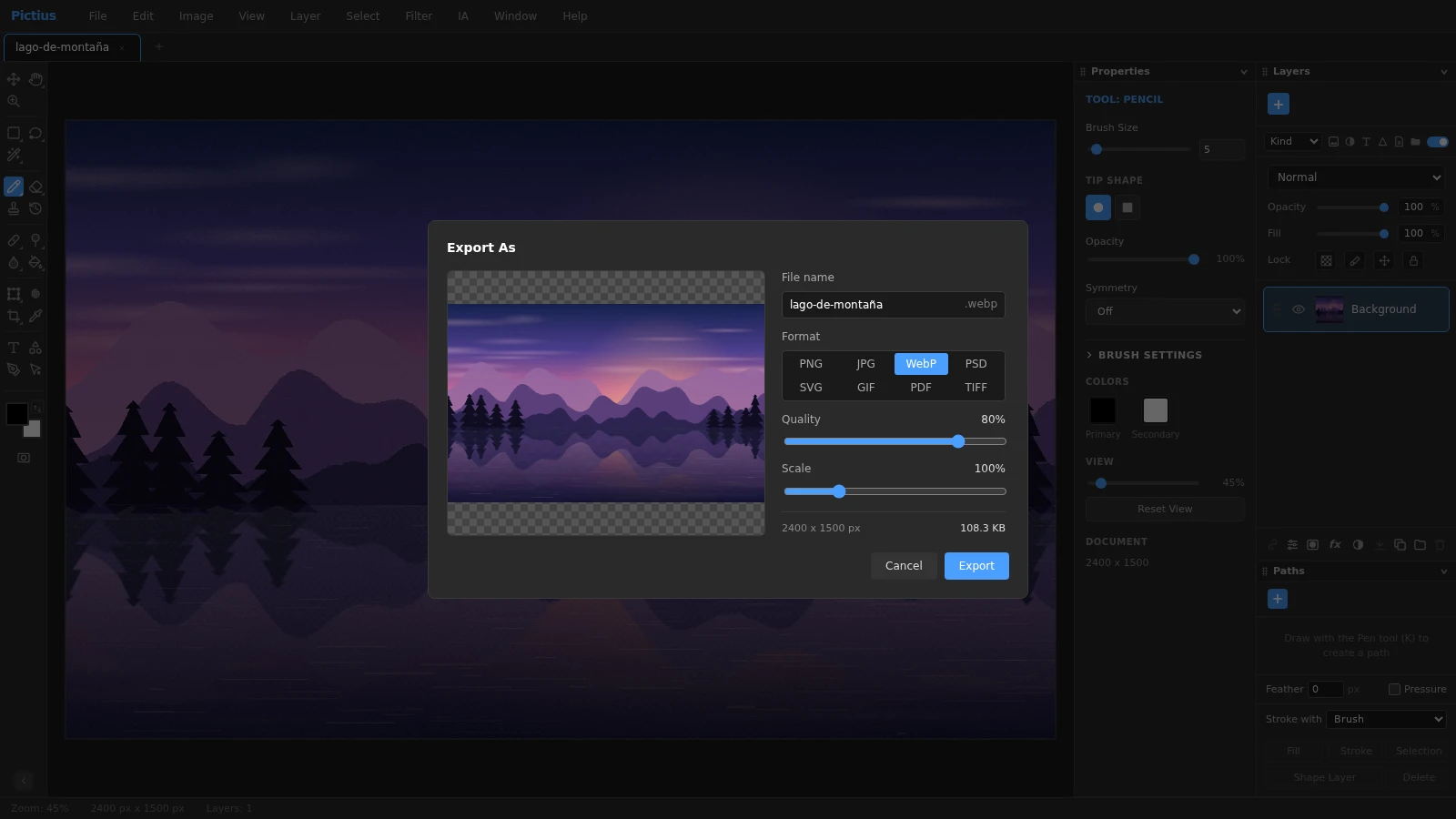
Abre la imagen, elige File ▸ Export As… y escoge el nuevo formato. El diálogo muestra una vista previa y calcula cuánto ocupará el archivo antes de guardarlo, y la conversión se hace entera en tu navegador, así que la imagen nunca se sube.
- Gratis
- Sin instalar, sin cuenta
- Tus imágenes no salen de tu equipo
- Capas, máscaras e IA
Convertir una imagen paso a paso
Pictius abre imágenes PNG, JPG, WebP, GIF, BMP, AVIF y SVG, archivos PSD y proyectos .pictius.
- Abre el archivo con File ▸ Open… (Ctrl+O). Puedes abrir varios a la vez; cada uno va en su pestaña.
- Elige File ▸ Export As… (Ctrl+Alt+Shift+W).
- Escoge el formato en Format: PNG, JPG, WebP, PSD, SVG, GIF, PDF o TIFF.
- Ajusta las opciones de ese formato. Quality se aplica a JPG y WebP; Scale cambia el tamaño de la copia exportada entre el 10 % y el 400 %; Background fija el color que sustituye a la transparencia en un JPG.
- Revisa la vista previa y el peso estimado, cambia el nombre en File name si quieres y pulsa Export.
Qué formato elegir
- PNG: sin pérdida y con transparencia. Ideal para capturas de pantalla, logotipos, gráficos y recortes.
- JPG: archivos ligeros para fotos, pero sin transparencia. Una Quality de entre el 80 % y el 90 % es un buen equilibrio.
- WebP: suele ocupar menos que JPG con una calidad parecida y conserva la transparencia. Muy útil para webs.
- GIF: hasta 256 colores, con las opciones Dither y Transparency. Activa Layers as frames para crear una animación: cada capa de primer nivel es un fotograma, con Frame delay y Loop forever.
- SVG: las capas de forma se convierten en trazados vectoriales y las de texto siguen siendo texto; las fotos y demás capas de píxeles se incrustan como imágenes.
- PDF y TIFF: una sola página o imagen para imprimir. Fija Resolution (dpi) y elige la compresión: JPEG o Lossless en PDF, Deflate o None en TIFF.
- PSD: conserva capas, máscaras y estilos para seguir trabajando en otro editor.
Exportaciones rápidas y muchos archivos
File ▸ Export as PNG, File ▸ Export as JPG y File ▸ Export as WebP guardan al momento, sin diálogo y a tamaño completo. El JPG rápido usa una calidad del 92 % sobre fondo blanco.
Para convertir una carpeta entera, usa File ▸ Automate ▸ Batch…: elige una acción como Flatten and Export PNG, selecciona tus archivos, activa Override the action’s Export steps y escoge el formato en Format (PNG, JPG, WebP, PSD o proyecto de Pictius). Los resultados se guardan en un archivo ZIP, como descargas sueltas o, en los navegadores que lo permiten, en una carpeta.
Conviene saber
Convertir a JPG o a WebP con pérdida descarta algo de detalle cada vez, así que guarda el original o un PNG si vas a volver a editar. Un GIF animado se abre con su primer fotograma, y un SVG que abras pasa a ser una imagen de píxeles a su tamaño. Los archivos exportados no conservan los metadatos de la cámara, como los EXIF.
Preguntas frecuentes
¿Cómo convierto un WebP a JPG o PNG?
Abre el archivo WebP con File ▸ Open… y elige File ▸ Export as JPG o File ▸ Export as PNG, o usa Export As para ajustar la calidad.
¿Pictius convierte un PNG en un SVG vectorial de verdad?
No, no vectoriza píxeles. Al exportar a SVG, las formas y el texto quedan como vectores, pero una foto o una capa de píxeles va incrustada como imagen dentro del SVG.
¿Puedo guardar imágenes en AVIF?
Pictius abre archivos AVIF pero no los exporta. Para imágenes ligeras para la web, usa WebP o JPG.
¿Convertir a JPG reduce la calidad?
Sí, un poco, porque JPG comprime con pérdida. Entre el 85 % y el 92 % la diferencia apenas se nota; con valores más bajos los archivos pesan menos pero aparecen defectos visibles.
¿Cómo hago un PDF a partir de una imagen?
Elige File ▸ Export As…, escoge PDF, fija en Resolution (dpi) la resolución para el tamaño impreso y la compresión, y pulsa Export. El PDF tiene una página con la imagen.
Guías de edición de imágenes
- Quitar el fondo de una imagenQuita el fondo de una foto en el navegador: selecciona el sujeto con IA, ajusta los bordes con una máscara de capa y exporta un PNG transparente. Sin subir nada.
- Borrar objetos de una fotoElimina objetos, personas o textos de una foto: selecciónalos y usa Content-Aware Fill, AI Fill, Spot Healing o Patch. Todo se procesa en tu navegador.
- Recortar pelo y objetos con precisiónRecorta personas, pelo, mascotas y productos: empieza con Quick Selection o Select Subject, refina el borde en Select and Mask y obtén una máscara o una capa nueva.
- Desenfocar el fondo de una fotoDesenfoca el fondo de una foto para destacar al sujeto: usa Portrait Mode o selecciona el sujeto y aplica Gaussian Blur al resto. Gratis, en tu navegador.
- Cambiar el tamaño de una imagenCambia el tamaño de una imagen a píxeles exactos o en porcentaje con Image Size, elige el remuestreo y añade o quita espacio con Resize Canvas. Gratis y privado.
- Recortar y enderezar una fotoRecorta una foto a una proporción como 1:1, 4:5 o 16:9, endereza un horizonte torcido, corrige la perspectiva con Perspective Crop y quita bordes vacíos con Trim.
- Aumentar la resolución de una imagenAmplía una imagen pequeña con Super Resolution 2x, que duplica su tamaño con interpolación suave y enfoque, o elige un tamaño y un método exactos en Image Size.
- Imágenes al tamaño justo para redes socialesCrea imágenes al tamaño justo para Instagram, Facebook, YouTube y más: recorta a una proporción o usa Export for Social Media para redimensionar y guardar a la vez.
- Abrir y editar archivos PSD onlineAbre archivos PSD en el navegador con sus capas, grupos, máscaras, capas de ajuste y efectos, mira qué se conserva o se aproxima y exporta a PSD, PNG o JPG.
- Añadir texto a una imagenAñade texto a una foto con capas de texto editables: fuente, tamaño, color y espaciado en los paneles Character y Paragraph, y sombra o contorno con Layer Style.
- Poner marca de agua a tus fotosPon una marca de agua de texto o logotipo en una foto, ajusta su opacidad y modo de fusión, grábala como acción y aplícala a muchas imágenes a la vez con Batch.
- Ajustar color y exposiciónArregla fotos oscuras, apagadas o con dominantes de color con Levels, Curves, Hue/Saturation y Shadows/Highlights; las capas de ajuste dejan todo reversible.
- Quitar imperfecciones y ojos rojosRetoca retratos en el navegador: quita granos y manchas con Spot Healing y Healing, elimina distracciones con Clone Stamp y corrige los ojos rojos con un clic.
- Capas y máscaras, explicadasAprende a usar capas en Pictius: grupos, modos de fusión, máscaras de capa y de recorte, capas de ajuste y archivos .pictius que mantienen cada capa editable.
- Editar imágenes por lotes con accionesGraba tus ediciones una vez como acción y reprodúcela en muchas imágenes con Batch: redimensiona, ajusta, pon marca de agua y exporta todas a la vez en el navegador.