 Pictius Editor de imágenes gratis en el navegador
Borrar objetos de una foto
Dibuja una selección holgada alrededor de lo que quieras quitar y rellénala con Content-Aware o AI Fill: Pictius reconstruye la zona a partir de lo que la rodea. Para manchas pequeñas, basta con pintar encima con el Spot Healing Brush. La foto se procesa en tu propio ordenador.
- Gratis
- Sin instalar, sin cuenta
- Tus imágenes no salen de tu equipo
- Capas, máscaras e IA
Borrar un objeto con Content-Aware Fill
Es la forma más rápida de quitar una persona, un cartel, un cable o una mancha de una zona amplia.
- Abre la foto con File ▸ Open… (Ctrl+O). Para conservar el original, duplica la capa con Layer ▸ Layer via Copy (Ctrl+J) y trabaja sobre la copia.
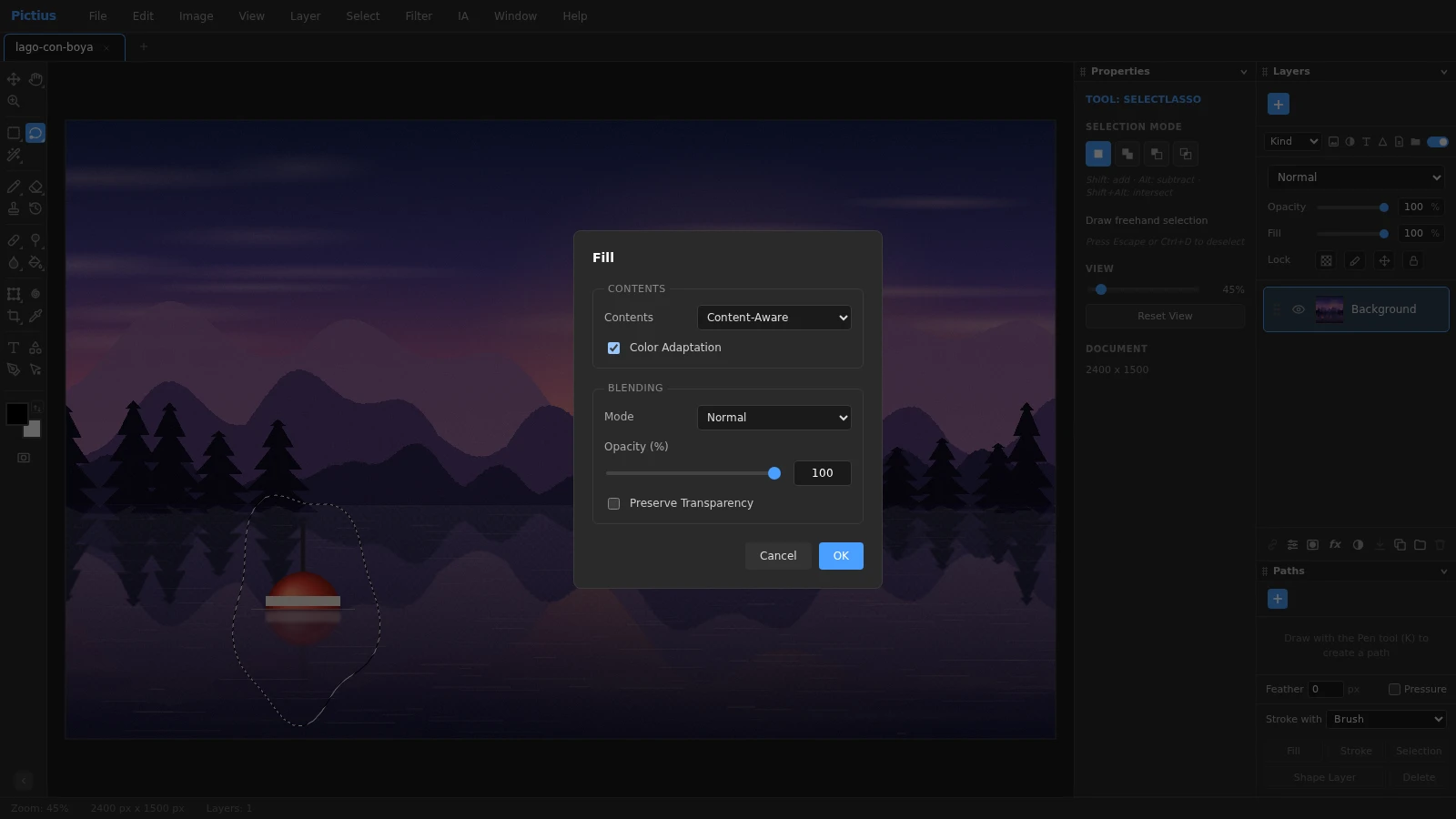
- Pulsa L para el Lasso y rodea el objeto dejando un pequeño margen. Incluye su sombra y su reflejo, o se quedarán en la foto.
- Elige Edit ▸ Fill… (Shift+F5) y pon Contents en Content-Aware. Deja activado Color Adaptation si el entorno cambia de luz, como un cielo o una pared en sombra.
- Pulsa OK. Las zonas pequeñas se rellenan al momento; las grandes muestran una barra de progreso con un botón Cancel.
- Quita la selección con Ctrl+D y amplía para revisar el resultado. Si no convence, deshaz con Ctrl+Z, cambia la selección y vuelve a probar, o prueba AI Fill.
¿Content-Aware o AI Fill?
Content-Aware copia fragmentos de la misma foto, así que brilla con texturas: césped, arena, agua, follaje, cielos y paredes lisas. Nada de fuera de la selección cambia.
AI Fill usa un modelo de relleno entrenado con muchas fotos, capaz de continuar bordes y estructuras que no se repiten en otra parte de la imagen. Elígelo en el mismo diálogo Fill o ve directo a IA ▸ AI Fill / Remove Object. Hay dos modelos: MI-GAN (rápido, unos 28 MB) y LaMa (más calidad, unos 208 MB). La primera vez, Pictius te dice cuánto ocupa y te pregunta antes de descargarlo; a partir de ahí funciona sin conexión. Los dos necesitan una selección con suficiente imagen intacta alrededor.
Manchas pequeñas: Spot Healing Brush
Para motas de polvo, pájaros en el cielo, basura en el suelo o un pelo suelto, pulsa J para el Spot Healing Brush, ajusta el tamaño con [ y ] y pinta encima. Al soltar el ratón, la zona se reconstruye con lo que la rodea. En el panel Properties, Type elige cómo: Content-Aware, AI, Create Texture o Proximity Match.
Más control: Patch y Clone Stamp
- Patch (pulsa J hasta activarlo): rodea el objeto y arrastra la selección a una zona limpia de la foto. El objeto se sustituye por lo que hay bajo el contorno, fundido con su entorno. Diffusion cambia lo suave que es esa fusión.
- Clone Stamp (S): Alt+clic en una zona limpia para fijar el origen y pinta sobre el objeto. Copia los píxeles tal cual, lo que viene bien para líneas rectas, bordes y patrones repetidos que las herramientas automáticas pueden torcer.
- Combínalas: rellena la mayor parte con Content-Aware y limpia los restos con el Spot Healing Brush.
Preguntas frecuentes
¿Puedo borrar a una persona de una foto?
Sí. Selecciónala con el Lasso, sombra incluida, y usa Edit ▸ Fill… con Content-Aware o AI Fill. Si hay mucho detalle detrás, puede hacer falta una segunda pasada sobre los restos.
¿AI Fill funciona sin conexión?
Sí, una vez descargado su modelo. Se guarda en tu navegador, así que solo lo descargas una vez. Tu foto nunca se sube.
¿Por qué el relleno repite trozos de la foto?
Content-Aware construye el relleno con fragmentos de la misma imagen. Si se nota un patrón repetido, ajusta más la selección, rellena en dos pasos más pequeños o cambia a AI Fill.
¿Cambian los píxeles de fuera de la selección?
No. Tanto Content-Aware como AI Fill escriben solo dentro de la selección. Lo de fuera queda exactamente igual.
¿Por qué AI Fill dice que no hay suficientes píxeles alrededor de la selección?
El modelo necesita imagen intacta alrededor del hueco, y las zonas transparentes cuentan como parte del hueco. Selecciona una zona más pequeña, rellena por partes o trabaja sobre una capa que cubra toda la foto.
Guías de edición de imágenes
- Quitar el fondo de una imagenQuita el fondo de una foto en el navegador: selecciona el sujeto con IA, ajusta los bordes con una máscara de capa y exporta un PNG transparente. Sin subir nada.
- Recortar pelo y objetos con precisiónRecorta personas, pelo, mascotas y productos: empieza con Quick Selection o Select Subject, refina el borde en Select and Mask y obtén una máscara o una capa nueva.
- Desenfocar el fondo de una fotoDesenfoca el fondo de una foto para destacar al sujeto: usa Portrait Mode o selecciona el sujeto y aplica Gaussian Blur al resto. Gratis, en tu navegador.
- Cambiar el tamaño de una imagenCambia el tamaño de una imagen a píxeles exactos o en porcentaje con Image Size, elige el remuestreo y añade o quita espacio con Resize Canvas. Gratis y privado.
- Recortar y enderezar una fotoRecorta una foto a una proporción como 1:1, 4:5 o 16:9, endereza un horizonte torcido, corrige la perspectiva con Perspective Crop y quita bordes vacíos con Trim.
- Aumentar la resolución de una imagenAmplía una imagen pequeña con Super Resolution 2x, que duplica su tamaño con interpolación suave y enfoque, o elige un tamaño y un método exactos en Image Size.
- Convertir una imagen a otro formatoConvierte imágenes en el navegador: abre PNG, JPG, WebP, AVIF, GIF o PSD y exporta a PNG, JPG, WebP, GIF, SVG, PDF o TIFF con la calidad y la escala que elijas.
- Imágenes al tamaño justo para redes socialesCrea imágenes al tamaño justo para Instagram, Facebook, YouTube y más: recorta a una proporción o usa Export for Social Media para redimensionar y guardar a la vez.
- Abrir y editar archivos PSD onlineAbre archivos PSD en el navegador con sus capas, grupos, máscaras, capas de ajuste y efectos, mira qué se conserva o se aproxima y exporta a PSD, PNG o JPG.
- Añadir texto a una imagenAñade texto a una foto con capas de texto editables: fuente, tamaño, color y espaciado en los paneles Character y Paragraph, y sombra o contorno con Layer Style.
- Poner marca de agua a tus fotosPon una marca de agua de texto o logotipo en una foto, ajusta su opacidad y modo de fusión, grábala como acción y aplícala a muchas imágenes a la vez con Batch.
- Ajustar color y exposiciónArregla fotos oscuras, apagadas o con dominantes de color con Levels, Curves, Hue/Saturation y Shadows/Highlights; las capas de ajuste dejan todo reversible.
- Quitar imperfecciones y ojos rojosRetoca retratos en el navegador: quita granos y manchas con Spot Healing y Healing, elimina distracciones con Clone Stamp y corrige los ojos rojos con un clic.
- Capas y máscaras, explicadasAprende a usar capas en Pictius: grupos, modos de fusión, máscaras de capa y de recorte, capas de ajuste y archivos .pictius que mantienen cada capa editable.
- Editar imágenes por lotes con accionesGraba tus ediciones una vez como acción y reprodúcela en muchas imágenes con Batch: redimensiona, ajusta, pon marca de agua y exporta todas a la vez en el navegador.