 Pictius Editor de imágenes gratis en el navegador
Añadir texto a una imagen
Con la herramienta Text escribes directamente sobre la imagen y el texto sigue siendo editable: puedes cambiar las palabras, la fuente, el tamaño o el color cuando quieras, y añadir una sombra o un contorno que se adapta al texto. Así se añade texto a una foto en Pictius, desde un pie de una línea hasta varios párrafos.
- Gratis
- Sin instalar, sin cuenta
- Tus imágenes no salen de tu equipo
- Capas, máscaras e IA
Añadir texto paso a paso
Cada texto que añades es una capa de texto propia, encima de la capa seleccionada.
- Abre la foto con File ▸ Open… (Ctrl+O).
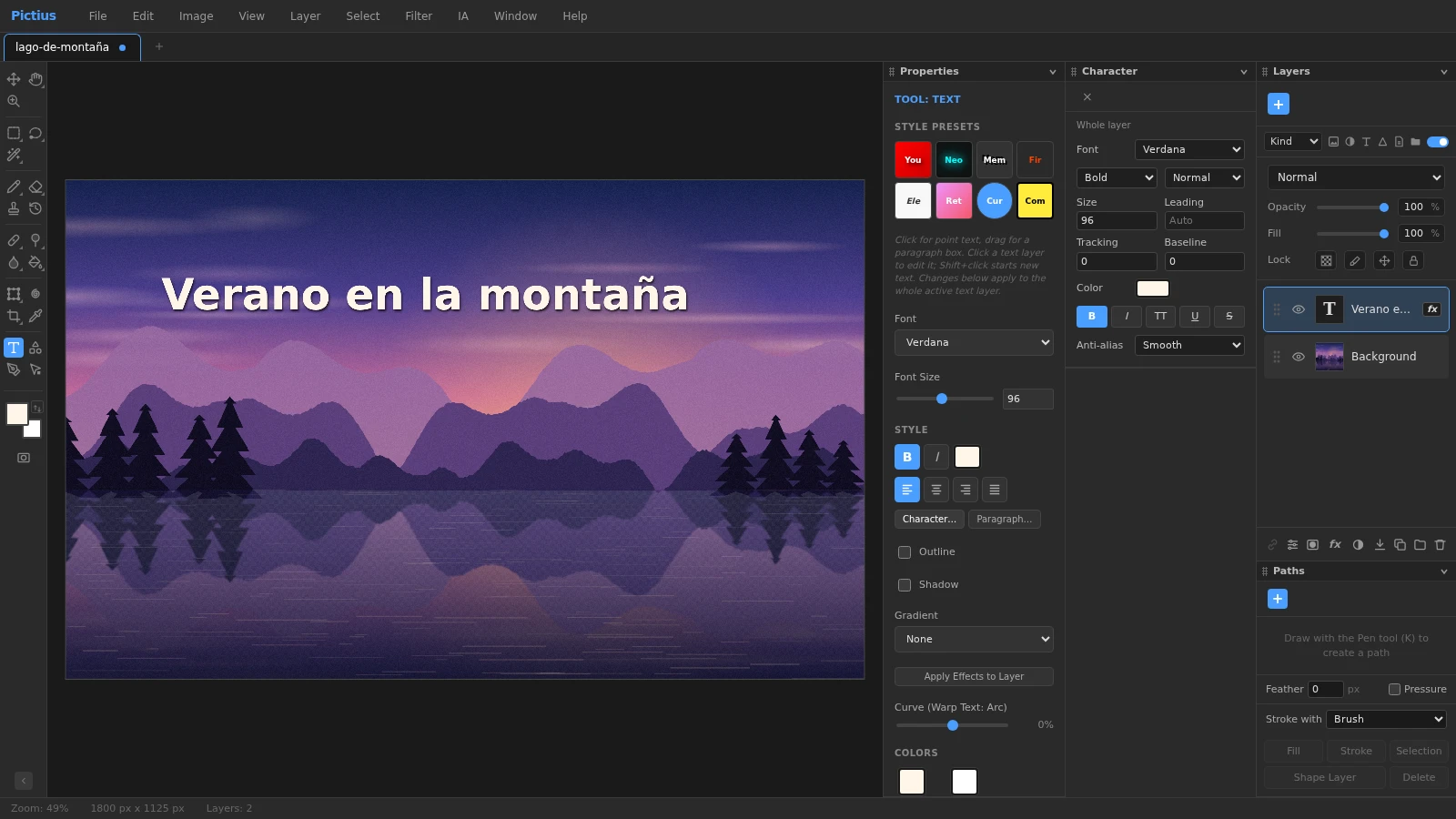
- Pulsa T para elegir la herramienta Text. En el panel Properties, elige fuente, tamaño y color antes de empezar; luego podrás cambiarlos.
- Haz clic donde debe empezar el texto si es una sola línea (texto de punto), o arrastra para crear una caja en la que el texto se ajusta solo (texto de párrafo).
- Escribe. Enter empieza un párrafo nuevo.
- Termina con Ctrl+Enter, con el botón ✓ Commit o con un clic fuera del texto. Escape cancela.
- Pulsa V para la herramienta Move y arrastra el texto hasta su sitio.
Dar estilo al texto
Los ajustes se aplican a toda la capa o, mientras editas, solo a los caracteres seleccionados.
- Panel Properties, con la herramienta Text activa: Font, Font Size, negrita, cursiva, color, alineación, los estilos prediseñados de Style Presets, Outline, Shadow, Gradient y Curve, que curva la línea en forma de arco.
- Window ▸ Character: fuente y grosor de Thin a Black, Size, Leading (interlineado), Tracking (espacio entre letras), Baseline (desplazamiento de la línea base), mayúsculas, subrayado, tachado y suavizado.
- Window ▸ Paragraph: alineación a la izquierda, centrada, a la derecha o justificada, sangrías izquierda y derecha, sangría de primera línea y espacio antes o después de cada párrafo.
- Mientras escribes: Ctrl+B, Ctrl+I y Ctrl+U para negrita, cursiva y subrayado; Ctrl+Shift+L, C, R o J para alinear; Ctrl+Shift+coma y Ctrl+Shift+punto (las teclas , y .) para reducir o aumentar el texto seleccionado.
Que se lea bien: estilos de capa
Sobre una foto con mucho detalle, el texto se lee mejor con un efecto. Con la capa de texto seleccionada, elige Layer ▸ Layer Effects ▸ Drop Shadow… o Layer ▸ Layer Effects ▸ Stroke…, o pulsa fx en la parte inferior del panel Layers. Layer ▸ Layer Style… abre todos los efectos en un mismo diálogo, también Outer Glow, Gradient Overlay y Bevel & Emboss.
Los efectos se adaptan al texto cuando lo reescribes. Las opciones Outline, Shadow y Gradient de la herramienta Text hacen lo mismo: el texto nuevo las recibe como efectos de capa, y Apply Effects to Layer se las añade a un texto que ya existe.
Editarlo más adelante
Para cambiar las palabras, haz clic en el texto con la herramienta Text o doble clic en la miniatura con la T de la capa en el panel Layers. Con Shift+clic empiezas un texto nuevo encima de otro.
Guarda con File ▸ Save (Ctrl+S) para conservar el texto editable en un proyecto .pictius. Los PSD también mantienen las capas de texto. PNG, JPG y WebP lo convierten todo en píxeles, así que guarda el proyecto por si tienes que corregir una errata.
Preguntas frecuentes
¿Qué fuentes puedo usar?
La lista ofrece fuentes habituales como Arial, Helvetica, Verdana, Georgia, Times New Roman, Courier New o Impact, que se dibujan con las fuentes instaladas en tu ordenador. No se pueden cargar archivos de fuentes propios en Pictius.
¿Cómo curvo un texto?
Selecciona la capa de texto con la herramienta Text activa y mueve el control Curve del panel Properties. Los valores positivos y los negativos curvan la línea en arco en sentidos opuestos, y Reset Curve la deja recta otra vez.
¿Por qué Pictius me pide rasterizar el texto?
Las herramientas de pintura y los filtros cambian píxeles, y una capa de texto se dibuja a partir de sus palabras. Pictius pregunta antes de convertirla en píxeles, porque después el texto ya no se puede editar. Layer ▸ Rasterize ▸ Type lo hace a propósito.
¿Puedo añadir texto a muchas fotos a la vez?
Con la herramienta Text no, porque lo que escribes no se graba en las acciones. Lo que sí puedes es copiar el texto terminado como imagen y pegarlo en muchas fotos con una acción y File ▸ Automate ▸ Batch…, como explica la guía de la marca de agua.
¿El texto sigue nítido si cambio el tamaño de la imagen?
Sí. Una capa de texto se vuelve a dibujar a partir de sus ajustes con el nuevo tamaño, así que sigue nítida después de Image ▸ Image Size… o Edit ▸ Free Transform, al contrario que un texto rasterizado.
Guías de edición de imágenes
- Quitar el fondo de una imagenQuita el fondo de una foto en el navegador: selecciona el sujeto con IA, ajusta los bordes con una máscara de capa y exporta un PNG transparente. Sin subir nada.
- Borrar objetos de una fotoElimina objetos, personas o textos de una foto: selecciónalos y usa Content-Aware Fill, AI Fill, Spot Healing o Patch. Todo se procesa en tu navegador.
- Recortar pelo y objetos con precisiónRecorta personas, pelo, mascotas y productos: empieza con Quick Selection o Select Subject, refina el borde en Select and Mask y obtén una máscara o una capa nueva.
- Desenfocar el fondo de una fotoDesenfoca el fondo de una foto para destacar al sujeto: usa Portrait Mode o selecciona el sujeto y aplica Gaussian Blur al resto. Gratis, en tu navegador.
- Cambiar el tamaño de una imagenCambia el tamaño de una imagen a píxeles exactos o en porcentaje con Image Size, elige el remuestreo y añade o quita espacio con Resize Canvas. Gratis y privado.
- Recortar y enderezar una fotoRecorta una foto a una proporción como 1:1, 4:5 o 16:9, endereza un horizonte torcido, corrige la perspectiva con Perspective Crop y quita bordes vacíos con Trim.
- Aumentar la resolución de una imagenAmplía una imagen pequeña con Super Resolution 2x, que duplica su tamaño con interpolación suave y enfoque, o elige un tamaño y un método exactos en Image Size.
- Convertir una imagen a otro formatoConvierte imágenes en el navegador: abre PNG, JPG, WebP, AVIF, GIF o PSD y exporta a PNG, JPG, WebP, GIF, SVG, PDF o TIFF con la calidad y la escala que elijas.
- Imágenes al tamaño justo para redes socialesCrea imágenes al tamaño justo para Instagram, Facebook, YouTube y más: recorta a una proporción o usa Export for Social Media para redimensionar y guardar a la vez.
- Abrir y editar archivos PSD onlineAbre archivos PSD en el navegador con sus capas, grupos, máscaras, capas de ajuste y efectos, mira qué se conserva o se aproxima y exporta a PSD, PNG o JPG.
- Poner marca de agua a tus fotosPon una marca de agua de texto o logotipo en una foto, ajusta su opacidad y modo de fusión, grábala como acción y aplícala a muchas imágenes a la vez con Batch.
- Ajustar color y exposiciónArregla fotos oscuras, apagadas o con dominantes de color con Levels, Curves, Hue/Saturation y Shadows/Highlights; las capas de ajuste dejan todo reversible.
- Quitar imperfecciones y ojos rojosRetoca retratos en el navegador: quita granos y manchas con Spot Healing y Healing, elimina distracciones con Clone Stamp y corrige los ojos rojos con un clic.
- Capas y máscaras, explicadasAprende a usar capas en Pictius: grupos, modos de fusión, máscaras de capa y de recorte, capas de ajuste y archivos .pictius que mantienen cada capa editable.
- Editar imágenes por lotes con accionesGraba tus ediciones una vez como acción y reprodúcela en muchas imágenes con Batch: redimensiona, ajusta, pon marca de agua y exporta todas a la vez en el navegador.